


Нам нужно исправить некоторые концепции, прежде чем выразить.
1. Нижнее местоположение, нижнее местоположение означает, что компьютер оснащен маркировочной картой и лазерным источником.
2. Верхнее положение, верхнее положение компьютера, который отправляет содержимое маркировки, и для этого требуется установленное программное обеспечение для передачи данных. Например, comport должен быть установлен в верхнем положении последовательного порта, а TCP-тестер (доступный в папках из JCZ) должен быть установлен в верхнем положении сетевого порта.
А. Последовательный порт связи
1. Соедините верхнее и нижнее положение проводом последовательного порта.
2. Откройте «comport» в верхнем положении, во-первых, нажмите «открыть последовательный порт», во-вторых, нажмите «конфигурация последовательного порта», как на рисунке 1.

Фото 1
В это время была открыта конфигурация последовательного порта, как на рисунке 2.

Фото 2
3. Установите параметр последовательного порта, как показано на рисунке 3.

Фото 3
4. Нарисуйте текст последовательного порта в нижнем положении. Нажмите текст, выберите включить переменный текст, нажмите «добавить», затем выберите связь через последовательный порт, вы увидите, как на рисунке 4.

Фото 4
5. Измените относительный параметр в нижней позиции в соответствии с конфигурацией последовательного порта верхней позиции, как показано на рисунке 5.
BaudRate, DataBits, StopBits и Parity должны быть точно согласованы. И выберите порт по нумерации портов подключенного провода данных.
Он может общаться только тогда, когда верхнее и нижнее положение совпадают. Программное обеспечение для маркировки будет использовать кодировку ASC2, если вы не выберете UNICODE. Если вы выберете UNICODE, то он будет использовать UNICODE.
Команда: Вы можете отредактировать информацию о запросе в верхнюю позицию из нижней позиции.
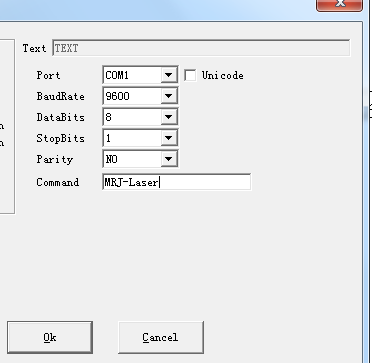
Фото 5
Измените команду, нажмите «ОК». Будет отображен текст команды. Как на картинке 6.

Фото 6
6. Нажмите «Отметить», он отобразится в нижнем положении, как показано на рисунке 7.

Этот знак означает: нижняя позиция отправляет данные в верхнюю позицию через последовательный порт

Этот знак означает: связь завершена, ожидание верхнего положения доставляет данные маркировки
7. После того, как нижняя позиция отправит информацию, верхняя позиция получит данные. В это время введите содержимое маркировки в верхнем положении, нажмите «ввод», затем нажмите «доставить данные».
Примечание. После ввода маркировки содержимого его необходимо завершить, нажав «ввод» на клавиатуре.

Фото 8
8. В это время нижняя позиция будет отмечать содержимое, отправленное верхней позицией, и запрос исчезнет, а затем отобразится как команда.

Фото 9
Выше шаг 2, 3, 7 для верхнего положения и шаг 4, 5, 6, 8 для нижнего положения.
B. Сетевой порт связи
1. Верхняя и нижняя позиции могут быть подключены через Интернет, LAN или WAN.
2. Откройте программное обеспечение TCP_tester в нижнем положении, выберите TCP-сервер и отобразите, как показано ниже:

Фото 1
Измените порт компьютера на 1212, нажмите «Звездное прослушивание», отобразите, как показано ниже:

Фото 2
3. Нарисуйте сетевой контент в нижней позиции. Нажмите «текст», выберите «включить переменный текст», нажмите «добавить», выберите связь TCP / IP, отобразите, как показано ниже:

Фото 3
Измените конфигурацию в соответствии с IP-адресом верхнего положения, измените порт на «1212», измените порядок, отобразите, как показано ниже:

Фото 4
Нажмите «ОК», отобразите как показано ниже:

Фото 5
4. Нажмите «Отметить», отобразите нижнее положение, как показано ниже. Если он подтвердит, что соединение установлено успешно, можно изменить порт как для верхней, так и для нижней позиции.

Фото 6
5. Верхняя позиция будет отображаться, как показано ниже, отображать IP-адрес, порт и команду.

Фото 7
Введите содержание маркировки, выберите объект доставки. (Это IP и порт для нижней позиции.)
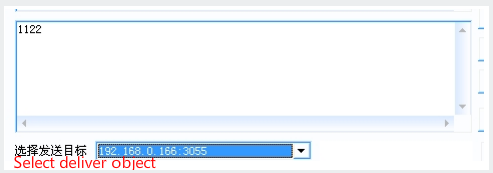
Фото 8
После нажатия «доставить данные» вы получите уведомление об успешной доставке.

Фото 9
6. В это время нижняя позиция помечает полученный контент, и подсказка исчезает, а затем отображается как команда.

Фото 10
Выше шаг 2, 5 для верхнего положения, шаг 3, 4, 6 для нижнего положения.
Метод связи программного обеспечения маркировки JCZ не содержит информацию о кеше данных и не имеет возвращаемой информации. Если вам нужен более сложный или безопасный метод связи, мы предлагаем вам отредактировать свою собственную программу связи через вторичную библиотеку разработки, используя вторичную библиотеку разработки для управления маркировкой связи для получения данных.


